ixBrowser-এ Smartproxy কিভাবে যোগ করবেন (ফ্রি ট্রায়াল)
Smartproxy কী?
Smartproxy একটি মানসম্মত প্রক্সি পরিষেবা প্রদানকারী যা আবাসিক এবং ব্যবসায়িক উভয় ব্যবহারের জন্য উপযুক্ত একটি ব্যতিক্রমী প্রক্সি পরিষেবা প্রদান করে। RESI40 কোডটি ব্যবহার করে বর্তমানে Smartproxy-এর রেসিডেন্সিয়াল প্রক্সিতে ৪০% ছাড় পাওয়া যাচ্ছে।
অসংখ্য ফিচারের জন্য পরিচিত এই প্রক্সি পরিষেবাটির বিশ্বের ৮টি শহর জুড়ে ১৯৫টি ডেটা সেন্টারের একটি বিশাল নেটওয়ার্ক রয়েছে। এই বিস্তৃত কভারেজ ৬৫ মিলিয়নেরও বেশি আইপি-র একটি বিশাল পুলে অ্যাক্সেস প্রদান করে, যা ভৌগোলিক সীমাবদ্ধতা থাকা পরিষেবাগুলোর সাথে নিরবচ্ছিন্নভাবে কাজ করতে সাহায্য করে। এই পরিষেবাটি একই সাথে একাধিক প্রক্সি সংযোগ সমর্থন করে, যা এর নমনীয়তা আরও বাড়িয়ে দেয়।
Smartproxy শক্তিশালী এবং নির্ভরযোগ্য রেসিডেন্সিয়াল প্রক্সি প্রদানে পারদর্শী। এই আইপিগুলো কম্পিউটার এবং স্মার্টফোনের মতো বাস্তব ডিভাইসের সাথে যুক্ত থাকে, যার ফলে ইন্টারনেট পরিষেবা প্রদানকারীরা (ISP) এগুলোকে প্রকৃত ভিজিটর হিসেবে গণ্য করে। ফলস্বরূপ, ব্লক বা বিধিনিষেধের সম্মুখীন হওয়ার সম্ভাবনা উল্লেখযোগ্যভাবে কমে যায়।
ixBrowser-এর সাথে Smartproxy-এর প্রক্সি সেটআপ করুন
শুরু করার জন্য, ওয়েবসাইট থেকে ixBrowser ডাউনলোড করুন। ডাউনলোড শেষ হলে, অ্যাপটি ওপেন করুন এবং একটি অ্যাকাউন্ট তৈরি করুন। ixBrowser-এর ইন্টারফেস খুবই সহজ এবং এর সব ফিচার ব্যবহার করা সহজ হওয়ায় আপনি খুব দ্রুতই এতে অভ্যস্ত হয়ে যাবেন। এছাড়া, এই অ্যান্টি-ডিটেক্ট ব্রাউজারের প্রতিটি ফিচারের জন্য আপনি ধাপে ধাপে ভিডিও টিউটোরিয়াল দেখে নিতে পারেন।
এখন, চলুন ixBrowser-এর সাথে প্রক্সি ইন্টিগ্রেশন শুরু করা যাক!
রেসিডেন্সিয়াল প্রক্সির সাথে ইন্টিগ্রেশন
মাত্র কয়েকটি সহজ ধাপে ixBrowser-এর সাথে প্রক্সি ইন্টিগ্রেশন শুরু করুন:
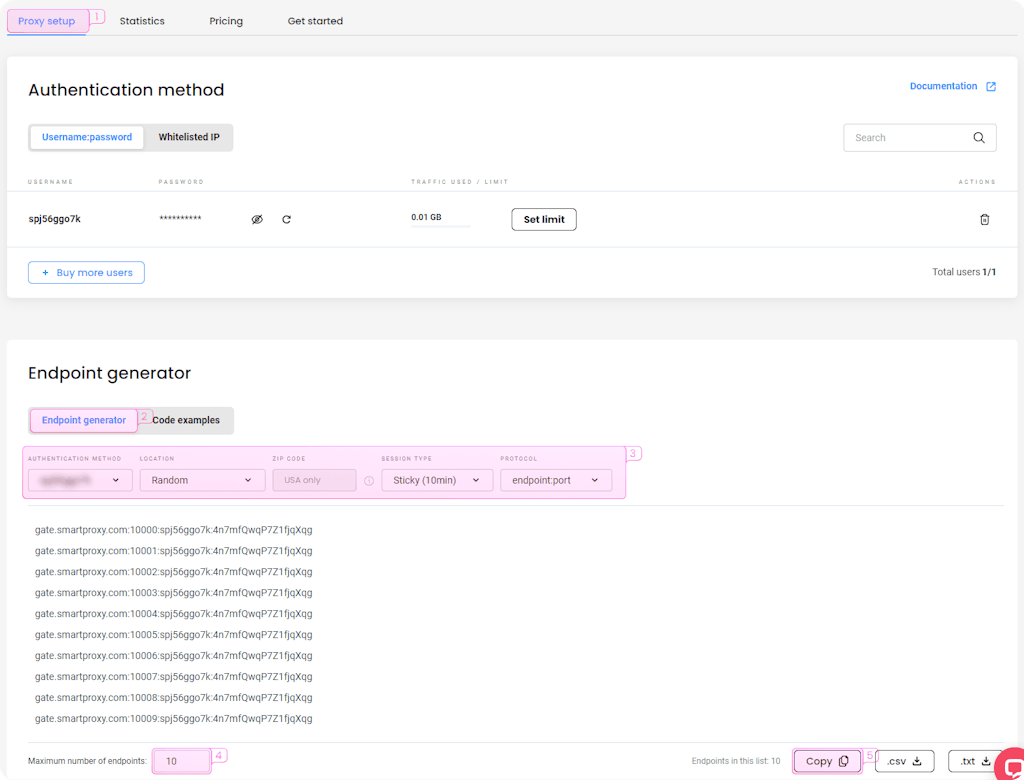
১. Smartproxy ওয়েবসাইট ভিজিট করুন এবং প্রক্সি সেট (proxy set) ট্যাবটি ওপেন করুন।
২. এন্ডপয়েন্ট জেনারেটরে (Endpoint generator) যান।
৩. প্যারামিটারগুলো কনফিগার করুন। আপনার অথেন্টিকেশন মেথড, লোকেশন এবং সেশন টাইপ সেট করুন।
৪. আপনি কতগুলো প্রক্সি এন্ডপয়েন্ট জেনারেট করতে চান তা নির্বাচন করুন (ডিফল্ট - ১০)।
৫. এন্ডপয়েন্টগুলো কপি করুন।
ডেটাসেন্টার প্রক্সির সাথে ইন্টিগ্রেশন
ixBrowser-এর সাথে Smartproxy ডেটাসেন্টার প্রক্সি ইন্টিগ্রেট করতে নিচের ধাপগুলো অনুসরণ করুন:
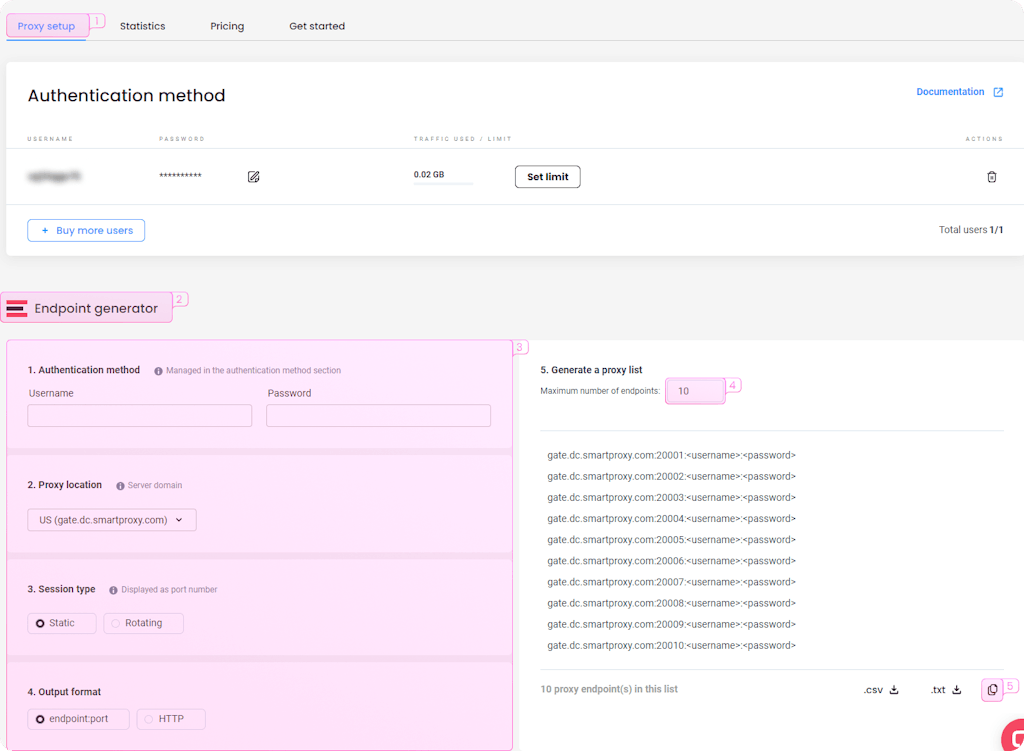
১. প্রক্সি সেটআপ ট্যাবটি ওপেন করুন।
২. এন্ডপয়েন্ট জেনারেটরে (Endpoint generator) যান।
৩. আপনার প্রয়োজন অনুযায়ী প্যারামিটারগুলো কনফিগার করুন। অথেন্টিকেশন মেথডের জন্য আপনার ক্রেডেনশিয়াল লিখুন এবং লোকেশন ও সেশন টাইপ সেট করুন।
৪. আপনি কতগুলো প্রক্সি এন্ডপয়েন্ট জেনারেট করতে চান তা নির্বাচন করুন (ডিফল্ট - ১০)।
৫. এন্ডপয়েন্টগুলো কপি করুন।
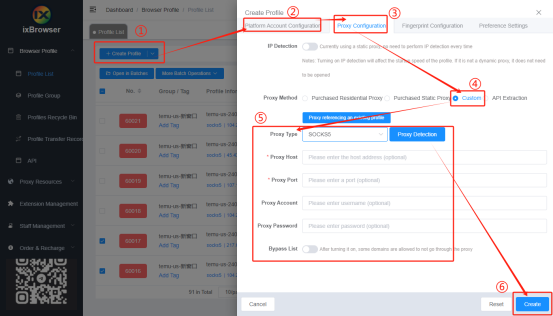
১. মেইন উইন্ডোতে, 'Create Profile' বাটনে ক্লিক করুন।
২. প্ল্যাটফর্ম, গ্রুপ এবং প্রোফাইল টাইটেল বেছে নিন, তারপর 'Next step' বাটনে ক্লিক করুন।
৩. প্রক্সি কনফিগারেশন ট্যাবে, প্রক্সি মেথড 'Custom' হিসেবে সেট করুন এবং সমর্থিত প্রক্সি টাইপ বেছে নিন।
৪. আপনি যখন Smartproxy থেকে রেসিডেন্সিয়াল বা ডেটাসেন্টার প্রক্সি প্ল্যান কিনবেন, তখন প্রক্সি তথ্যগুলো কপি করে সরাসরি ব্রাউজার প্রোফাইলে ইন্টিগ্রেট করুন। প্রক্সি ডিটেইলস দেওয়ার পর, 'Create' বাটনে ক্লিক করুন।
৫. প্রক্সি সেটিংস সহ প্রোফাইলটি তৈরি করার পর, 'Open' এ ক্লিক করুন এবং ixBrowser মাস্কড (masked) আইপি অ্যাড্রেস সহ একটি সেশন শুরু করবে।
RESI40 কোডটি ব্যবহার করে বর্তমানে Smartproxy-এর রেসিডেন্সিয়াল প্রক্সিতে ৪০% ছাড় পাওয়া যাচ্ছে

Smartproxy একটি মানসম্মত প্রক্সি পরিষেবা প্রদানকারী যা আবাসিক এবং ব্যবসায়িক উভয় ব্যবহারের জন্য উপযুক্ত একটি ব্যতিক্রমী প্রক্সি পরিষেবা প্রদান করে। RESI40 কোডটি ব্যবহার করে বর্তমানে Smartproxy-এর রেসিডেন্সিয়াল প্রক্সিতে ৪০% ছাড় পাওয়া যাচ্ছে।
অসংখ্য ফিচারের জন্য পরিচিত এই প্রক্সি পরিষেবাটির বিশ্বের ৮টি শহর জুড়ে ১৯৫টি ডেটা সেন্টারের একটি বিশাল নেটওয়ার্ক রয়েছে। এই বিস্তৃত কভারেজ ৬৫ মিলিয়নেরও বেশি আইপি-র একটি বিশাল পুলে অ্যাক্সেস প্রদান করে, যা ভৌগোলিক সীমাবদ্ধতা থাকা পরিষেবাগুলোর সাথে নিরবচ্ছিন্নভাবে কাজ করতে সাহায্য করে। এই পরিষেবাটি একই সাথে একাধিক প্রক্সি সংযোগ সমর্থন করে, যা এর নমনীয়তা আরও বাড়িয়ে দেয়।
Smartproxy শক্তিশালী এবং নির্ভরযোগ্য রেসিডেন্সিয়াল প্রক্সি প্রদানে পারদর্শী। এই আইপিগুলো কম্পিউটার এবং স্মার্টফোনের মতো বাস্তব ডিভাইসের সাথে যুক্ত থাকে, যার ফলে ইন্টারনেট পরিষেবা প্রদানকারীরা (ISP) এগুলোকে প্রকৃত ভিজিটর হিসেবে গণ্য করে। ফলস্বরূপ, ব্লক বা বিধিনিষেধের সম্মুখীন হওয়ার সম্ভাবনা উল্লেখযোগ্যভাবে কমে যায়।
ixBrowser-এর সাথে Smartproxy-এর প্রক্সি সেটআপ করুন
শুরু করার জন্য, ওয়েবসাইট থেকে ixBrowser ডাউনলোড করুন। ডাউনলোড শেষ হলে, অ্যাপটি ওপেন করুন এবং একটি অ্যাকাউন্ট তৈরি করুন। ixBrowser-এর ইন্টারফেস খুবই সহজ এবং এর সব ফিচার ব্যবহার করা সহজ হওয়ায় আপনি খুব দ্রুতই এতে অভ্যস্ত হয়ে যাবেন। এছাড়া, এই অ্যান্টি-ডিটেক্ট ব্রাউজারের প্রতিটি ফিচারের জন্য আপনি ধাপে ধাপে ভিডিও টিউটোরিয়াল দেখে নিতে পারেন।
এখন, চলুন ixBrowser-এর সাথে প্রক্সি ইন্টিগ্রেশন শুরু করা যাক!
রেসিডেন্সিয়াল প্রক্সির সাথে ইন্টিগ্রেশন
মাত্র কয়েকটি সহজ ধাপে ixBrowser-এর সাথে প্রক্সি ইন্টিগ্রেশন শুরু করুন:
১. Smartproxy ওয়েবসাইট ভিজিট করুন এবং প্রক্সি সেট (proxy set) ট্যাবটি ওপেন করুন।
২. এন্ডপয়েন্ট জেনারেটরে (Endpoint generator) যান।
৩. প্যারামিটারগুলো কনফিগার করুন। আপনার অথেন্টিকেশন মেথড, লোকেশন এবং সেশন টাইপ সেট করুন।
৪. আপনি কতগুলো প্রক্সি এন্ডপয়েন্ট জেনারেট করতে চান তা নির্বাচন করুন (ডিফল্ট - ১০)।
৫. এন্ডপয়েন্টগুলো কপি করুন।
ডেটাসেন্টার প্রক্সির সাথে ইন্টিগ্রেশন
ixBrowser-এর সাথে Smartproxy ডেটাসেন্টার প্রক্সি ইন্টিগ্রেট করতে নিচের ধাপগুলো অনুসরণ করুন:
১. প্রক্সি সেটআপ ট্যাবটি ওপেন করুন।
২. এন্ডপয়েন্ট জেনারেটরে (Endpoint generator) যান।
৩. আপনার প্রয়োজন অনুযায়ী প্যারামিটারগুলো কনফিগার করুন। অথেন্টিকেশন মেথডের জন্য আপনার ক্রেডেনশিয়াল লিখুন এবং লোকেশন ও সেশন টাইপ সেট করুন।
৪. আপনি কতগুলো প্রক্সি এন্ডপয়েন্ট জেনারেট করতে চান তা নির্বাচন করুন (ডিফল্ট - ১০)।
৫. এন্ডপয়েন্টগুলো কপি করুন।
১. মেইন উইন্ডোতে, 'Create Profile' বাটনে ক্লিক করুন।
২. প্ল্যাটফর্ম, গ্রুপ এবং প্রোফাইল টাইটেল বেছে নিন, তারপর 'Next step' বাটনে ক্লিক করুন।
৩. প্রক্সি কনফিগারেশন ট্যাবে, প্রক্সি মেথড 'Custom' হিসেবে সেট করুন এবং সমর্থিত প্রক্সি টাইপ বেছে নিন।
৪. আপনি যখন Smartproxy থেকে রেসিডেন্সিয়াল বা ডেটাসেন্টার প্রক্সি প্ল্যান কিনবেন, তখন প্রক্সি তথ্যগুলো কপি করে সরাসরি ব্রাউজার প্রোফাইলে ইন্টিগ্রেট করুন। প্রক্সি ডিটেইলস দেওয়ার পর, 'Create' বাটনে ক্লিক করুন।
৫. প্রক্সি সেটিংস সহ প্রোফাইলটি তৈরি করার পর, 'Open' এ ক্লিক করুন এবং ixBrowser মাস্কড (masked) আইপি অ্যাড্রেস সহ একটি সেশন শুরু করবে।
RESI40 কোডটি ব্যবহার করে বর্তমানে Smartproxy-এর রেসিডেন্সিয়াল প্রক্সিতে ৪০% ছাড় পাওয়া যাচ্ছে